domopay für DOMUS

Sonderleistungen in Ihren DOMUS-Abläufen abrechnen.

domopay läuft in fluks, der Automatisierungsplattform von DOMUS. Ein Baustein erzeugt den Bezahllink, ein Auslöser meldet den abgeschlossenen Bezahlvorgang, und Ihr Ablauf macht von selbst weiter, zum Beispiel mit der E-Mail an Ihren Kunden oder der nächsten Aufgabe für Ihr Team.

  • Voll integriert in DOMUS
  • Läuft über fluks
  • Rechnung automatisch

Voll integriert in DOMUS

Bezahllink und Zahlungsmeldung sind Bausteine in fluks, der Automatisierungsplattform von DOMUS. Sie bestimmen, was davor und danach passiert.

  • DOMUS Logo Voll integriert

Was ist domopay für DOMUS?

domopay für DOMUS bringt Zahlungslinks für Sonderleistungen in die Abläufe Ihrer Hausverwaltung, über fluks, die Automatisierungsplattform von DOMUS. Ein Baustein erstellt den Bezahllink, ein Auslöser meldet den abgeschlossenen Bezahlvorgang. Was davor und danach passiert, bestimmen Sie im Ablauf.

Für wen ist domopay für DOMUS?

Für Hausverwaltungen, die mit DOMUS arbeiten und wiederkehrende Abläufe mit fluks automatisieren: Schlüsselbestellung, Bescheinigung oder Unterlagen beim Wohnungsverkauf. Der Ablauf stellt den Bezahllink aus und macht nach dem Bezahlvorgang von selbst weiter. Einen eigenen Preis für die Anbindung gibt es nicht, es gilt Ihr domopay-Tarif.

Wie fluks Ihre Routineprozesse automatisiert, steht auf der Seite Automatisierung mit fluks. Alles zu Leistungskatalog, Rechnung und Tarifen von domopay finden Sie unter domopay: Zahlungslinks für Hausverwaltungen. domopay ist außerdem voll integriert in casavi und iDWELL.
Was domopay mit DOMUS für Sie erledigt

Der Ablauf stellt den Bezahllink aus. Und macht danach weiter.

Bezahllink als Baustein

„Bezahllink erstellen“ nimmt eine Ihrer domopay-Leistungen, auf Wunsch mit abweichendem Preis und Menge.

Freie Leistungen im Einzelfall

„Benutzerdefinierten Bezahllink erstellen“ setzt Leistung, kurze Beschreibung, Preis und Menge direkt im Ablauf.

Weiter nach dem Bezahlvorgang

Der Auslöser „Bezahlvorgang abgeschlossen“ liefert Name und E-Mail des Kunden an den Ablauf. Der nächste Schritt startet von selbst.

Rechnung automatisch

Ihr Kunde gibt im Bezahlformular seine Rechnungsadresse an, auf Wunsch mit USt-IdNr. Die Rechnung entsteht automatisch.

Einrichtung, denn Zeit ist Geld

So läuft es mit DOMUS.

Ein Zugang in fluks, zwei Bausteine, ein Auslöser.

  1. 01

    Zugang in fluks anlegen

    In fluks legen Sie den Zugang „domopay Zugangsdaten“ an. Account-ID und API-Schlüssel finden Sie in Ihrem domopay-Dashboard.

  2. 02

    Bezahllink im Ablauf erzeugen

    Der Baustein liefert den Bezahllink als Adresse und als Datei an den Ablauf. Von dort geht er weiter, etwa per E-Mail an Ihren Kunden.

  3. 03

    Nach dem Bezahlvorgang weitermachen

    Der Auslöser „Bezahlvorgang abgeschlossen“ startet den nächsten Schritt, zum Beispiel die Aufgabe für Ihr Team.

Ihre domopay-Leistungen ruft der Ablauf direkt aus dem domopay-Dashboard ab. Die Anmeldung bei domopay läuft über Stripe; halten Sie Handelsregisterauszug und Bankverbindung bereit.

Erst testen, dann entscheiden

domopay in Ihrem fluks testen, bevor Sie sich festlegen.

Mit der fluks-App „domopay Demo“ spielen Sie den ganzen Ablauf einmal selbst durch: Bezahllink erzeugen, wie Ihr Kunde bezahlen und zusehen, wie Ihr Ablauf danach von selbst weitermacht. Alles läuft in einem Demosystem mit Testgeld. Es fließt kein echtes Geld, und Sie gehen keinen Vertrag ein.

  1. 01

    Testkonto im Demosystem anlegen

    Öffnen Sie das domopay-Demosystem. Wählen Sie ein paar Leistungen aus (welche, ist egal) und klicken Sie auf „Weiter zur Registrierung“. Tragen Sie eine echte E-Mail-Adresse ein, denn dorthin kommen Ihre Zugangsdaten. Alle anderen Angaben dürfen erfunden sein, etwa Firma, Name und Adresse. Wird eine IBAN verlangt, nehmen Sie die Test-IBAN aus dem Kasten.

    Demosystem öffnen (öffnet in neuem Tab)

  2. 02

    Account-ID und API-Schlüssel kopieren

    Melden Sie sich im Demosystem an und öffnen Sie „Einstellungen“, Reiter „API-Zugangsdaten“. Dort stehen „API-Schlüssel“ und „Account ID“, jeweils mit Knopf zum Kopieren. Lassen Sie den Tab offen, Sie brauchen beides gleich in fluks.

  3. 03

    App „domopay Demo“ in fluks verbinden

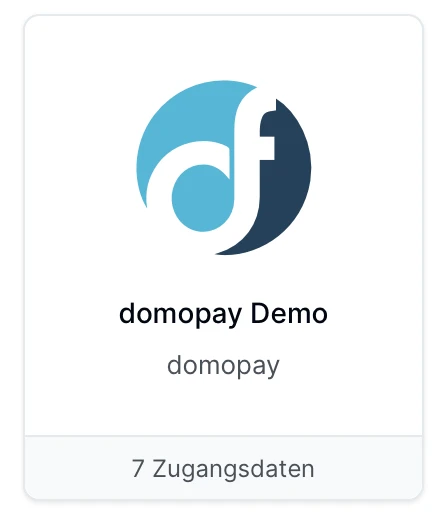
    Suchen Sie in fluks die App „domopay Demo“ (die Kachel sieht aus wie im Bild) und legen Sie dort neue Zugangsdaten an. Fügen Sie Account-ID und API-Schlüssel aus dem Demosystem ein. Wichtig: die Demo-App, nicht die App für den echten Betrieb.

    So sieht die App „domopay Demo“ in fluks aus.
    So sieht die App „domopay Demo“ in fluks aus.
  4. 04

    Bezahllink im Ablauf erzeugen

    Legen Sie einen kurzen Ablauf mit dem Baustein „Bezahllink erstellen“ an und wählen Sie eine Ihrer Test-Leistungen. Für einen freien Betrag nehmen Sie „Benutzerdefinierten Bezahllink erstellen“. Starten Sie den Ablauf einmal, der Baustein liefert den Bezahllink.

  5. 05

    Wie Ihr Kunde bezahlen

    Öffnen Sie den Bezahllink und bezahlen Sie per Karte, ausschließlich mit der Stripe-Testkarte aus dem Kasten. Name, Rechnungsadresse und E-Mail dürfen erfunden sein. Eine echte Karte funktioniert im Demosystem nicht, es wird nichts abgebucht.

  6. 06

    Zusehen, wie Ihr Ablauf weitermacht

    Ein zweiter Ablauf mit dem Auslöser „Bezahlvorgang abgeschlossen“ startet, sobald die Testzahlung durch ist, und erhält Name und E-Mail des Testkunden. Hängen Sie dort etwa eine E-Mail oder eine Aufgabe für Ihr Team an. Genau so läuft es später mit Ihrem echten domopay-Konto.

Sie finden die App „domopay Demo“ nicht in Ihrem fluks? Schreiben Sie uns über das Kontaktformular, wir helfen Ihnen weiter. Für den echten Betrieb legen Sie danach den Zugang mit den Daten Ihres echten domopay-Kontos an, wie oben unter „So läuft es mit DOMUS“ beschrieben.

Preise

Die Tarife für Ihr domopay-Konto

Für die Anbindung an DOMUS fällt kein eigener Preis an: Es gilt Ihr domopay-Tarif. Starten Sie ohne Grundgebühr oder mit voller Team- und DATEV-Funktion.

domopay Starter

Für Einsteiger

0 € / Monat

zzgl. Transaktionsgebühren

  • Fertiger Leistungskatalog
  • Unbegrenzte Produkte & Links
  • Automatische Rechnung & Beleg
  • 5 % + 2,50 € pro Transaktion
Jetzt starten

Keine Mindestvertragslaufzeit.

Empfohlen

domopay Business

Für Dienstleister & Verwalter

29,90 € / Monat

netto, zzgl. Transaktionsgebühren

  • Alles aus Starter
  • Team, Rollen & Provisionslinks
  • DATEV-Export (FIBU & Lohn)
  • 3 % + 0,50 € pro Transaktion
Jetzt Konto eröffnen

24 Monate Mindestvertragslaufzeit.

Alle Preise verstehen sich zzgl. der jeweiligen Transaktionsgebühr. Der Business-Tarif ist netto ausgewiesen und hat eine Mindestvertragslaufzeit von 24 Monaten.

Häufige Fragen

Antworten rund um domopay für DOMUS

Kann ich domopay in fluks testen, bevor ich ein Konto eröffne?

Ja. Mit der fluks-App „domopay Demo“ und einem Testkonto im Demosystem spielen Sie den ganzen Ablauf mit Testgeld durch, vom Bezahllink bis zum Auslöser „Bezahlvorgang abgeschlossen“. Bezahlt wird mit der Stripe-Testkarte 4242 4242 4242 4242, es fließt kein echtes Geld.

Zur Anleitung für den Testlauf →

Ich finde die App „domopay Demo“ nicht in fluks. Was nun?

Schreiben Sie uns kurz über das Kontaktformular, wir helfen Ihnen weiter.

Zum Kontaktformular →

Was kostet die Anbindung an DOMUS?

Keinen eigenen Preis. Es gilt Ihr domopay-Tarif: Starter ohne Grundgebühr oder Business für 29,90 € im Monat netto, jeweils zzgl. der Transaktionsgebühr.

Brauche ich fluks dafür?

Ja. domopay für DOMUS läuft in fluks, der Automatisierungsplattform von DOMUS. Ohne fluks nutzen Sie domopay mit festen Links und QR-Codes oder in casavi und iDWELL.

Automatisierung mit fluks ansehen →

Welche Bausteine bringt domopay mit?

Die Aktionen „Bezahllink erstellen“ und „Benutzerdefinierten Bezahllink erstellen“, eine Abfrage Ihrer domopay-Leistungen und den Auslöser „Bezahlvorgang abgeschlossen“.

Was brauche ich für den Start?

Ein domopay-Konto und fluks. In fluks legen Sie den Zugang „domopay Zugangsdaten“ mit Account-ID und API-Schlüssel aus Ihrem domopay-Dashboard an, danach stehen die Bausteine in jedem Ablauf bereit.

Wie ist das bei SEPA-Lastschrift?

Der Auslöser meldet den abgeschlossenen Bezahlvorgang. Bei SEPA-Lastschrift ist das der erteilte Auftrag, der Geldeingang folgt einige Tage später. Planen Sie Leistungen, die erst nach dem Geldeingang beginnen sollen, entsprechend.

Wo sehe ich die Zahlungen?

Im Ablauf: Der Auslöser liefert Name und E-Mail des Kunden sowie die Kennung des Links. Bezahllinks aus fluks laufen direkt über Stripe und stehen nicht in der Linkübersicht Ihres domopay-Dashboards.

Ihr nächster DOMUS-Ablauf rechnet selbst ab.

domopay-Konto eröffnen, Zugang in fluks anlegen, Baustein einsetzen.